免費資源網路社群:Mockuptime 裝置模版 PSD 素材免費下載,讓產品畫面更臻質感 |

|
|
Mockuptime 裝置模版 PSD 素材免費下載,讓產品畫面更臻質感 Posted: 29 Jan 2018 06:00 PM PST
之前介紹過不少將應用程式或網頁畫面整合到圖庫的服務,通常稱為 Mockups,這些工具利用已經拍攝好的素材,將使用者選擇的畫面快速置入,讓相片看起來更有質感,也不用自己費心去調整或編輯圖片,有時候要準備展示畫面或擷圖 Mockups 就會相當實用,Smartmockups 是我很喜愛的工具,至少有不少文章的首圖我都是使用它來產生,除此之外,像是 Mockuper、Fotomock 或 Magic Mockups 也都很好用。
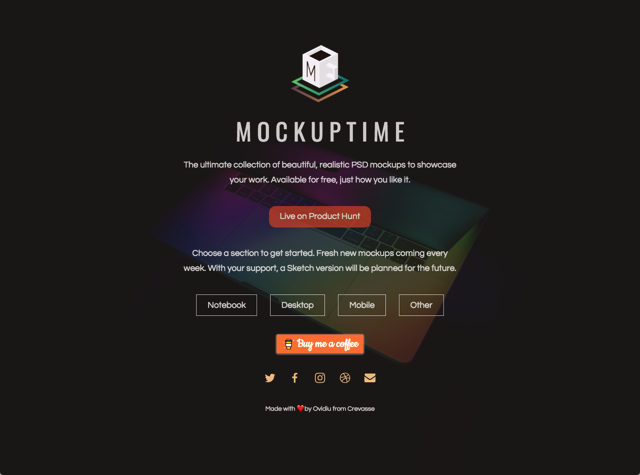
本文要推薦的「Mockuptime」跟前面提到的工具有一點不太一樣,差別在那呢?簡單來說,它不是全自動將圖片放進圖庫的工具,不過提供多種素材相片讓使用者可線上預覽或免費下載,包括筆記型電腦、桌上型電腦、行動裝置及其他裝置(例如穿戴型裝置),透過繪圖軟體可將圖片快速整合到素材的顯示器中。 Mockuptime 使用 Gumroad 線上購物車平台,採取讓使用者自由贊助的模式,也就是無論你想免費下載一張圖片,或是支付一些費用來獲取圖片都沒問題,只要在下載前填入你要購買的金額即可。從 Mockuptime 下載的素材為 .psd(Photoshop)格式,透過繪圖軟體就能替換顯示器中的畫面。 網站名稱:Mockuptime 使用教學STEP 1 開啟 Mockuptime 網站後,首頁會有筆記型電腦、桌上型電腦、行動裝置及其他裝置四種類型,點選切換到該頁面會出現所有可免費下載的 Mockups 素材。
有些素材會有兩個以上的顯示器。如果你想把畫面放在穿戴裝置上,從「Others」可找到一些 Apple Watch 素材。
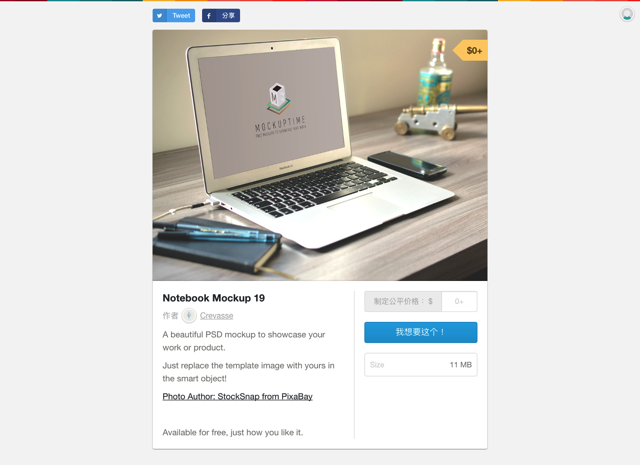
STEP 2 點選任一素材會引導到 Gumroad 購物車,前面有提到,Mockuptime 全部相片都是採用自由贊助計價方式,如果你覺得它幫了你一個忙,可考慮支付一些金額,讓這項服務得以繼續營運下去。
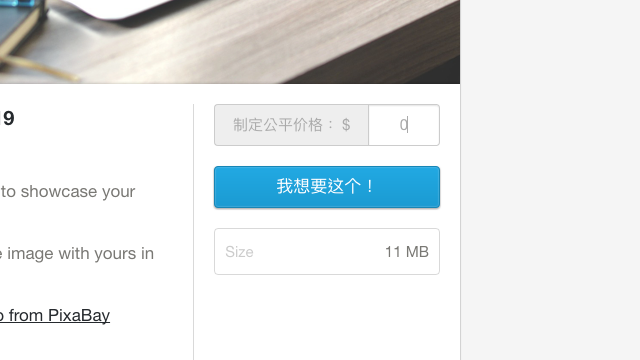
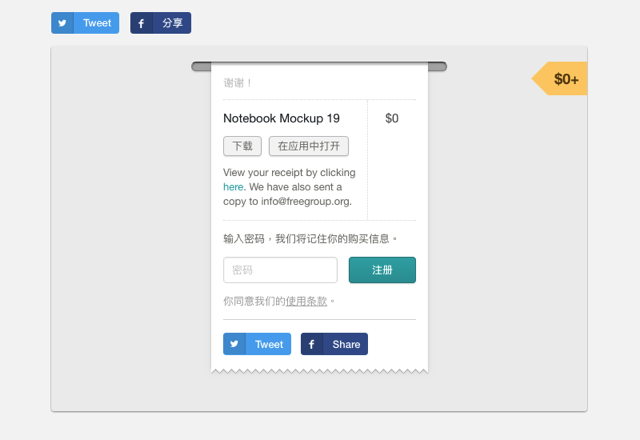
假如暫時沒有付費計畫,直接在公平價格填入 0 元,點選下方的藍色按鈕就能夠免費下載、獲取該張圖片素材的 .psd 格式。
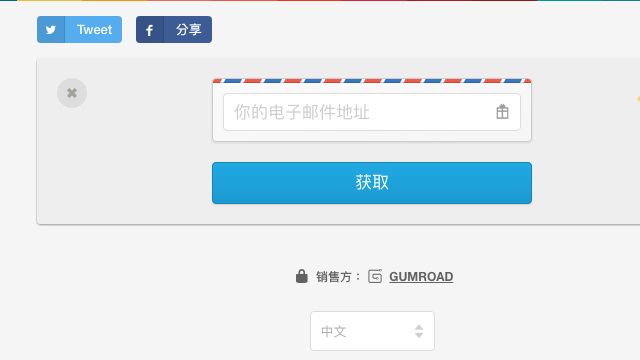
STEP 3 最後一個步驟是輸入 Email 地址來獲取下載頁面。
最後除了在 Email 信箱可以收到下載鏈結,也能直接從頁面中點選「下載」來獲取素材檔案,若你已經有 Gumroad 帳戶,還可將它加入帳戶中,未來就能隨時登入取得檔案。
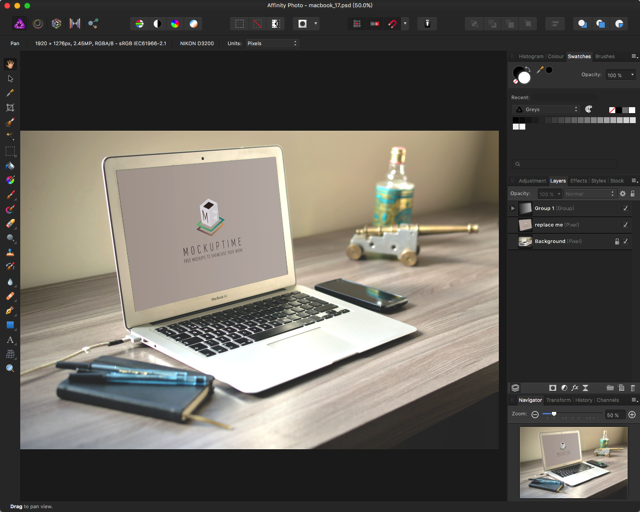
STEP 4 下載的 .psd 檔案可透過 Photoshop 或其他支援此格式的繪圖軟體開啟,開啟後將顯示器圖案圖層更換成你要置入的圖片就能看到效果,非常簡單!當然你也可以對照片進行其他後製處理,使色調更符合你的需求,如果要打造漂亮的產品圖,或許可來這網站尋寶一下,應該會有不錯的收穫。
值得一試的三個理由:
喜歡 Mockuptime 裝置模版 PSD 素材免費下載,讓產品畫面更臻質感 嗎?歡迎將免費資源網路社群加入書籤,以 Facebook、Twitter 或 Google+ 追蹤更新,獲取更多科技新知及免費資源相關介紹教學。 |


| You are subscribed to email updates from 免費資源網路社群. To stop receiving these emails, you may unsubscribe now. |
Email delivery powered by Google |
| Google, 1600 Amphitheatre Parkway, Mountain View, CA 94043, United States | |

請先 登入 以發表留言。